すぐに試してみる
Ver 1.0.6 からBlackJumboDogを同梱して、設定作業無しでメールの送受信を試せるようにしました。
解凍後のディレクトリにある [SMCm-Try-Instantly.bat] をダブルクリックすればすぐに送受信ができます。
解凍後のディレクトリにある [SMCm-Try-Instantly.bat] をダブルクリックすればすぐに送受信ができます。
zip解凍後のディレクトリの説明
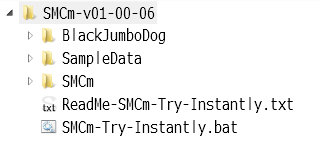
    [BlackJumboDog]
        BlackJumboDogの実行ファイルと設定ファイルを格納しています。
        SMCm自体の実行には必要ありません。お試し用です。
        不要であれば削除してください。

        ループバックアドレス(127.0.0.1)の110,25番ポートだけを使うように設定済みです。

        起動に管理者権限は必要ありません。
        127.0.0.1のみを使用するのでWindows ファイアウォールの設定も不要です。
        警告は出ません。

        イーサネットやWi-Fiのアダプタを無効にしても動作します。
        外部と通信しないか不安に思う場合は無効にすると良いでしょう。

        2つのメールアドレスを設定済みです。
            sample@exsample.com
            SMCmUser@localhost
        パスワードは2つとも "abcd" になっています。
        (認証用のIDは@以降無しの "sample", "SMCmUser")
        SMCm以外のメールソフトも同様に設定すれば使えるはずです。

        BlackJumboDog 自体の説明は下記をご覧ください。
        Googleで検索すれば多数の説明ページがヒットします。
    [SampleData]
        設定済みのSMCmの構成ファイルとサンプルメールを格納しています。
        BlackJumboDogの2つのメールボックスに合わせた構成ファイルになっています。
        お試し用です。不要であれば削除してください。


    [SMCm]
        SMCmのdllとexe、および説明等のテキストファイルを格納しています。


[SMCm-Try-Instantly.bat]について
    設定済みのBlackJumboDogとSMCmを起動するバッチファイルです。

    すでにTCPの110,25番ポートを使用するプログラムを実行している場合は
    正常に動作しません。

    このバッチは既に実行されている"SMCm"、"BJD" をチェックしません。
    再度このバッチを実行する前に SMCm,BJD を終了させていることを確認してください。

    BJDは常駐するタイプのソフトなので画面右上の[x]では終了しません。
    [ファイルメニュー]の[終了]を選んでください。
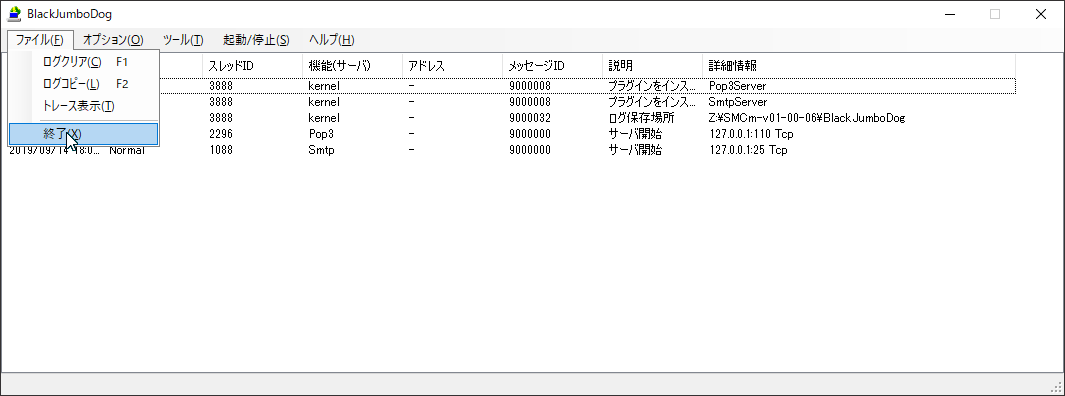
[SMCm-Try-Instantly.bat]の実行
   エクスプローラーで[SMCm-Try-Instantly.bat]をダブルクリックします。
   正常に動けば3つのウィンドウが立ち上がります。
-
[コマンドプロンプト]
何かキーを押せば終了します。
すぐに終了させてもOKです。
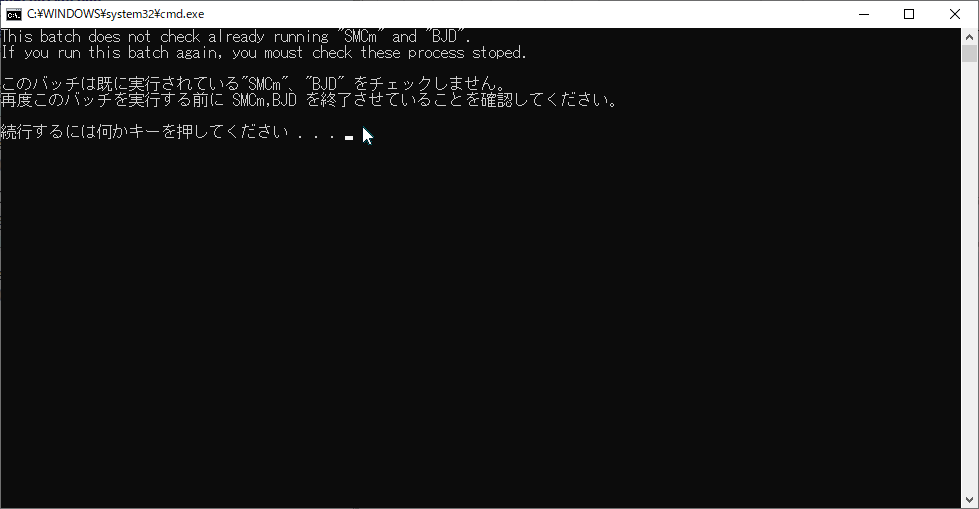
-
[BlackJumboDog]
POP3、SMTPサーバーです。
(BlackJumboDog自体はもっと多機能ですが、配布物は機能を絞っています。)
SMCmを試した後に、[ファイル]メニューの[終了]で終了させます。
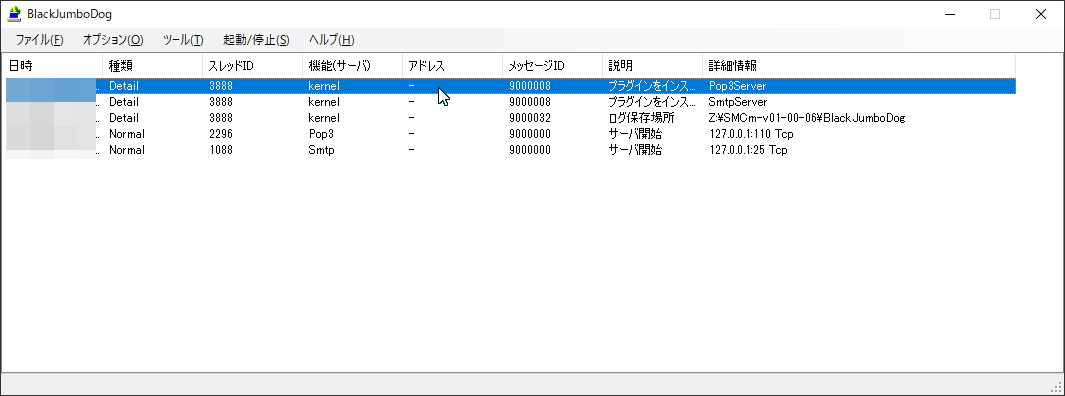
-
[SMCm]
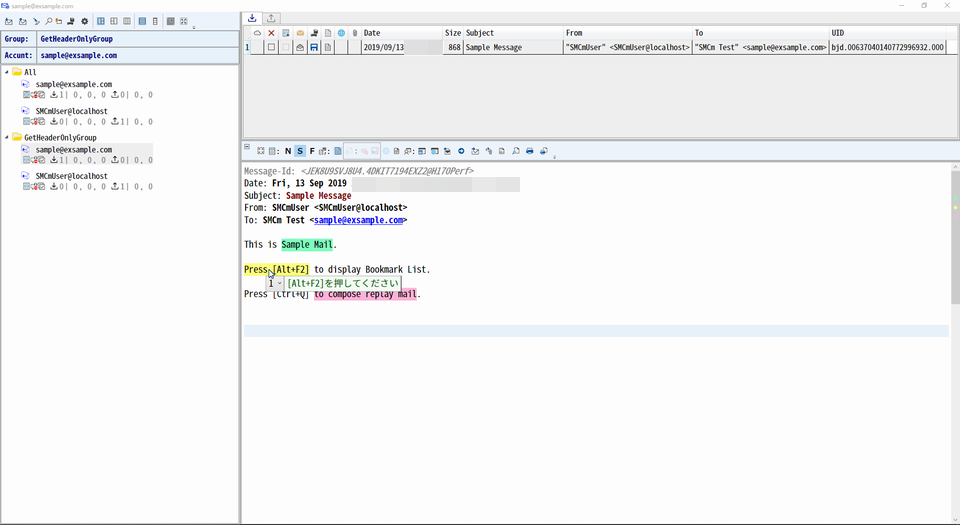
下の画像は起動後にメッセージを選択した後の状態です。
- メッセージ表示エリアで[Alt+F2]を押してみてください、Bookmark Listが表示されます。
- メッセージ表示エリアで[Ctrl+Q]を押してください。返信メールの編集ウィンドウが開きます。
- 後は送信、受信、削除、転送メールの編集、ファイル添付と保存などを試してみてください。
- [GetHeaderOnly]グループはグループ受信時にヘッダのみを受信するように設定してあります。
画面左のAccountTreeView部分、の文字列をダブルクリックすると、グループ受信を行います。
メッセージ本体の受信方法は こちら を参照してください。
- メッセージ表示エリアで[Alt+F2]を押してみてください、Bookmark Listが表示されます。